
Hvad er digital dataindsamling?
Lær om metoder til dataindsamling med regneark og micro:bit
⏱️ 2 lektioner
🪜 5.-9. klasse
📚 Teknologiforståelse, Matematik
Brug regneark eller micro:bit til dataindsamling – men hvornår giver det mening at bruge hvad?
Opmærksomhed
Regneark kræver bare en computer. Men både computere og micro:bits er begge elektronisk udstyr som kan gå i stykker ved forkert håndtering.
Forholdsregler
Undgå at udsætte udstyret for unødvendig belastning, medmindre den er ordentligt beskyttet/indpakket. Dette gælder især:
- Sammenstød
- Vandspild
- Stærke magneter
- Høje spændingskilder
Førstehjælp
Hvis uheldet alligevel er ude, så kan rengøring (uden vand – kun spritklud) og nulstilling af udstyret nogle gange hjælpe. Ellers må man anskaffe en ny.
Oprydning
Udstyret bør altid pakkes ordenligt sammen igen i æske eller pose og micro:bits batterier bør fjernes fra beholder.
Om man vælger regneark eller micro:bit til dataindsamling afhænger af typen af data man vil undersøge. Tænk over dette mens du laver disse øvelser, som vil blive opsamlet senere.
- Opstil termometer udenfor (eller andet sted), så det kan måle lufttemperatur.
- Lav to koloner på papir: en til tid (fx sekunder/minutter) og en til temperatur.
- Notér temperatur fx hver 30 sekund.
- Gør dette i fx 10 min.
- Især i naturfag gør man brug af digitale sensorer (fx Pasco og Vernier). Men mange af disse er specielt-designede og dyre og lukket for programmering, hvorfor micro:bit i nogle tilfælde kan være en bedre løsning.
- Som udgangspunkt kan man bruge micro:bits indbyggede sensorer (rum-temperatur, accleration, magnetometer, mikrofon) til datalogning, men der findes også flere udvidelser til micro:bit og med Andruino-sensorer, som dog er mere teknisk at sætte op.
- Micro:bit V2 har også indbygget mikrofon og datalogning, som vil kræver ekstra udstyr/opsætning med micro:bit V1.
Der er flere måder at indsamle data fra et eksperiment på afhængig af antallet af micro:bits og hvilken version man har. Prøv følgende metoder:
- Data kan vises direkte på LED-skærmen som kan nedskrives på papir.
- MakeCode gør det muligt at læse data direkte fra micro:bit, når den er tilsluttet ved hjælp af USB-kabel, hvorfra data kan præsenteres og hentes.
- Brug en micro:bit sammen med denne kode, og foretag den samme måling som ved den analoge metode:
- To micro:bits (eller flere) kan bruges til at indsamle og registrere data ved hjælp af radio-kommandoer.
- For at konfigurere 2 micro:bits, så de kan kommunikere via radioen, skal de være i samme radiogruppe.
- Brug to micro:bit sammen med denne kode, og foretag den samme måling som ved den analoge metode:
Før vi kan lave automatisk datalogning, skal vi først hente udvidelsen “datalogger” ind i MakeCode programmet. Når udvidelsen er tilføjet, bliver blokket “Data Logger” tilføjet, som på følgende måde automatisk kan logge data næsten ligesom i regneark:
- Først skal vi fortælle micro:bitten, at vi vil datalogge en værdi. Det gør vi ved at oprette en ny kolonne vi kan gemme data i. Vi kan ligesom i de tidligere metoder kalde kolonnen for “temperatur”. Bemærk at man kan tilføje flere kolonner, ved at trykke på “+”.
- For hver gang der er gået 1 sekund, vil vi gerne gemme en ny værdi i kolonnen “temperatur”. Derfor indsætter vi en løkke, med intervallet sat til “1000” ms (1 sekund).
- Vi kan nu begynde at logge data, det gør vi ved at indsætte kommandoen “log data”. Husk at fortælle micro:bitten, at den loggede data skal gemmes i kolonnen “temperatur”.
- Nu mangler vi kun at fortælle micro:bitten, hvilken data (eller sensor) den skal logge. Vi vil gerne logge temperaturen, så derfor indsætter vi en “temperatur”-sensor blok, i vores “log data” kommando.
- Nu har vi en simpel og færdig form for datalogning. Download programmet til din micro:bit. Hvis du kan se dit ikon på micro:bit’ens skærm er datalogningen igang.
Live datalogning
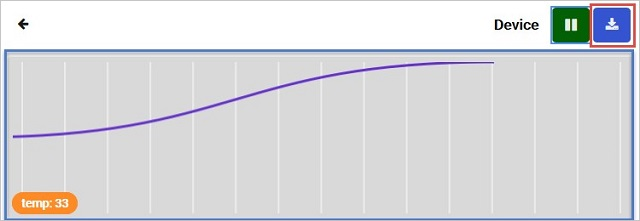
- Når programmet kører, vises en lilla Vis dataenhed-knap under simulatoren. Ved at klikke på knappen, kan de data, der måles, overvåges og afbildes i vinduet Vis dataenhed.

- Grafen er fremhævet med den blå boks. Download-Knappen i det røde felt, der er fremhævet, gør det muligt at hente de indsamlede data som en CSV-fil, der kan åbnes i et regneark og analyseres.
Automatisk datalogning
- Hvis I har brugt “Data Logger” på micro:bit V2, kan I få vist indsamlet data ved du trække micro:bit’ens ledning ud af computeren (hvis den har været forbundet under datalogning), og så sætte det ind igen.
- Åben folderen “Denne PC” på din computer. Herfra du kan gå ind på micro:bit’en. Da vi har brugt datalogger funktionerne, vil en folder kaldt “MY_DATA” dukke op her.
- Tryk på “MY_DATA“.
- Nu får du vist din data i dit browser vindue. Hvis du klikker på “visual preview” får du vist dataen som graf.
- Man kan bl.a. også få sine data vist i regneark. Det skal du bruge, når du skal til at lave opgaver.
- Prøvede I alle tre metoder – virkede de lige godt eller var der fordele/ulemper?
- Hvilken metode vil du bruge fremadrettet?